
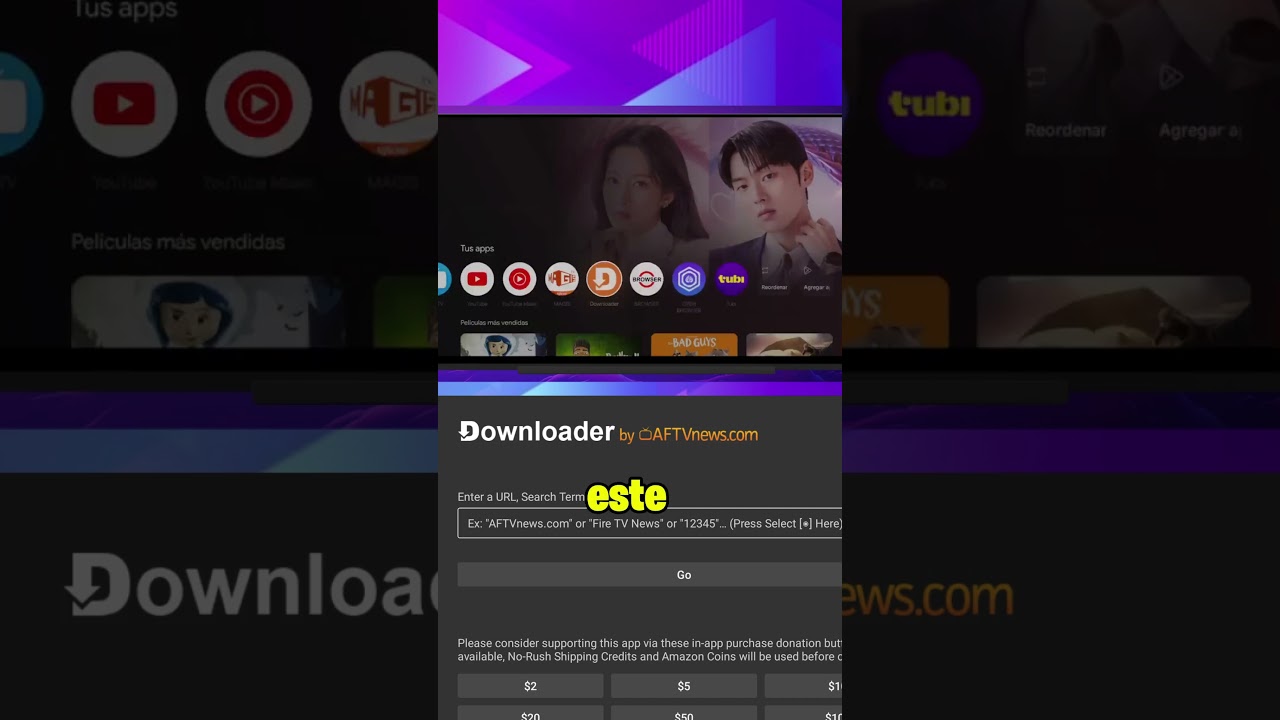
Instala Aplicaciones en tu Smart TV desde USB en Minutos
Si tu Smart TV no tiene una app que necesitas en la tienda oficial, puedes instalarla directamente desde una memoria USB mediante un proceso llamado sideload. Este método funciona en Smart TVs con Android TV o Google TV y es completamente legal cuando instalas aplicaciones legítimas en tu propio dispositivo.
El proceso requiere descargar el archivo APK de la aplicación, copiarlo a una USB, y usar un administrador de archivos en tu televisor para ejecutar la instalación. A continuación te mostramos cómo hacerlo paso a paso.
Requisitos Previos
Antes de comenzar, verifica que tengas lo siguiente:
- Una Smart TV con Android TV o Google TV (el método no funciona en TVs con Tizen, WebOS u otros sistemas operativos)
- Una memoria USB formateada en FAT32 o exFAT
- Una computadora para descargar el archivo APK
- Conexión a internet en tu TV para instalar un administrador de archivos si aún no tienes uno
Paso 1: Descarga el Archivo APK de la Aplicación
Primero necesitas obtener el instalador APK de la aplicación que quieres agregar a tu Smart TV:
- Desde tu computadora, abre el navegador y ve a un sitio confiable de APKs como APKMirror o el sitio web oficial de la aplicación
- Busca la aplicación que necesitas y descarga la versión más reciente compatible con Android TV
- Guarda el archivo APK en tu computadora
Importante: descarga APKs solo de fuentes confiables para evitar malware. APKMirror y los sitios oficiales de las apps son opciones seguras.
Paso 2: Copia el APK a la Memoria USB
- Conecta la memoria USB a tu computadora
- Copia el archivo APK que descargaste directamente en la raíz de la USB (no lo metas en carpetas para que sea más fácil encontrarlo)
- Expulsa la USB de forma segura desde tu computadora
Paso 3: Activa Fuentes Desconocidas en tu Smart TV
Para instalar apps fuera de la tienda oficial, debes habilitar esta opción en la configuración:
- En tu Smart TV, abre Configuración
- Ve a Seguridad y restricciones (o Aplicaciones dependiendo del modelo)
- Busca la opción Fuentes desconocidas o Instalar aplicaciones desconocidas
- Activa esta opción para el administrador de archivos que usarás en el siguiente paso
Esta configuración permite que tu TV instale apps de fuentes distintas a Google Play Store. Como medida de seguridad, desactívala cuando termines de instalar tus aplicaciones.
Paso 4: Instala un Administrador de Archivos
Si tu Smart TV no tiene un explorador de archivos nativo, necesitas instalar uno:
- Abre Google Play Store en tu Smart TV
- Busca e instala File Commander, X-plore File Manager o cualquier administrador de archivos con buenas calificaciones
- Abre la aplicación una vez instalada
Otra opción popular es usar Downloader, una app diseñada específicamente para hacer sideload en Android TV, que combina navegador y administrador de archivos en una interfaz simple.
Paso 5: Conecta la USB e Instala la Aplicación
Ahora viene la instalación propiamente dicha:
- Conecta la memoria USB a uno de los puertos USB de tu Smart TV
- Abre el administrador de archivos que instalaste
- Navega hasta el dispositivo USB (generalmente aparece como “USB” o “Almacenamiento externo”)
- Localiza el archivo APK que copiaste
- Selecciona el APK y toca Instalar
- Confirma la instalación cuando aparezca el mensaje
- Espera a que termine el proceso (toma solo unos segundos)
- Toca Abrir para lanzar la app o Listo para salir
La aplicación instalada ahora aparecerá en el menú de apps de tu Smart TV junto con el resto de tus aplicaciones.
Consejos de Seguridad
El sideload de aplicaciones es seguro si sigues estas prácticas:
- Descarga solo de fuentes confiables: APKMirror, sitios oficiales de las apps, o tiendas alternativas reconocidas
- Verifica los permisos: antes de instalar, revisa qué permisos solicita la app. Si pide acceso excesivo o sospechoso, no la instales
- Desactiva fuentes desconocidas después: una vez que hayas terminado de instalar tus apps, regresa a Configuración y desactiva la opción de fuentes desconocidas
- Mantén las apps actualizadas: revisa periódicamente si hay nuevas versiones de las apps que instalaste manualmente
Alternativas: Instalación Directa desde Internet
Si no quieres usar una USB, también puedes descargar e instalar APKs directamente desde tu Smart TV:
- Instala un navegador web en tu TV (como Puffin TV Browser) o usa Downloader
- Navega al sitio donde está el APK
- Descarga el archivo directamente en tu TV
- Abre el APK desde la carpeta de descargas con tu administrador de archivos
- Instala normalmente
Este método evita el paso intermedio de la computadora y la USB, pero requiere navegar en el navegador de la TV, lo que puede ser menos cómodo con el control remoto. Si tienes problemas para actualizar el sistema operativo de tu Smart TV, consulta nuestra guía para actualizar Smart TV antigua.
Solución de Problemas Comunes
La TV no reconoce la USB: asegúrate de que la memoria esté formateada en FAT32 o exFAT. Algunos modelos de TV no leen NTFS. Prueba con otro puerto USB del televisor.
La instalación falla: verifica que hayas activado las fuentes desconocidas para la app correcta (el administrador de archivos que estás usando). Algunos modelos requieren que habilites esta opción específicamente para cada aplicación.
La app instalada no aparece: algunas aplicaciones diseñadas para teléfonos pueden no ser compatibles con Android TV. Busca versiones específicas para TV o Android TV del APK.
Problemas de conexión Bluetooth: si instalaste una app que requiere control remoto o accesorios Bluetooth, revisa nuestra guía sobre cómo activar el Bluetooth de tu Smart TV.
Aplicaciones Recomendadas para Sideload
Algunas apps populares que la gente instala mediante este método incluyen:
- Navegadores alternativos: Firefox, Brave o Puffin TV Browser ofrecen mejor experiencia que el navegador integrado
- Reproductores multimedia: VLC, Kodi o MX Player Pro para reproducir formatos de video que la TV no soporta nativamente
- Gestores de archivos avanzados: Solid Explorer o Total Commander para mejor control de archivos
- Apps de streaming alternativas: servicios regionales que no están en Play Store
El proceso es similar al de instalar apps de Google Play en Windows, donde también instalas aplicaciones fuera de la tienda oficial del sistema operativo.
Consideraciones Finales
Instalar aplicaciones desde USB en tu Smart TV es un método completamente legítimo para expandir las capacidades de tu televisor. Solo recuerda hacerlo de forma responsable: descarga apps legítimas de fuentes confiables, mantén activada la opción de fuentes desconocidas solo cuando la necesites, y revisa los permisos que solicita cada aplicación.
Este método te da control total sobre qué apps ejecutas en tu propio dispositivo, sin depender exclusivamente de lo que esté disponible en la tienda oficial. Es especialmente útil para apps regionales, versiones beta, o aplicaciones que fueron removidas de Play Store pero que sigues necesitando.
Preguntas frecuentes
¿Es legal instalar apps desde USB en mi Smart TV?
Sí, es completamente legal instalar aplicaciones en tu propio dispositivo mediante sideload, siempre que sean apps legítimas y no contenido pirata.
¿Qué tipo de Smart TV necesito para instalar apps desde USB?
Tu Smart TV debe tener sistema operativo Android TV o Google TV, y permitir la instalación de fuentes desconocidas en la configuración de seguridad.
¿Puedo dañar mi Smart TV instalando apps desde USB?
No dañarás el hardware, pero instala solo apps de fuentes confiables como APKMirror para evitar malware. Activa las fuentes desconocidas solo cuando instales y desactívalas después.
¿La memoria USB debe tener formato especial?
La USB debe estar formateada en FAT32 o exFAT para que la Smart TV la reconozca correctamente. NTFS puede no funcionar en algunos modelos.
¿Qué hago si mi Smart TV no reconoce la USB?
Verifica que la USB esté formateada en FAT32, prueba con otro puerto USB del televisor, y asegúrate de que el archivo APK esté en la raíz de la memoria, no dentro de carpetas.
[…] relacionar este proceso con otros métodos, puedes consultar cómo instalar apps en Smart TV desde USB 2026 si también tienes memoria externa disponible, o ver cómo actualizar Smart TV antigua 2026 si tu […]