
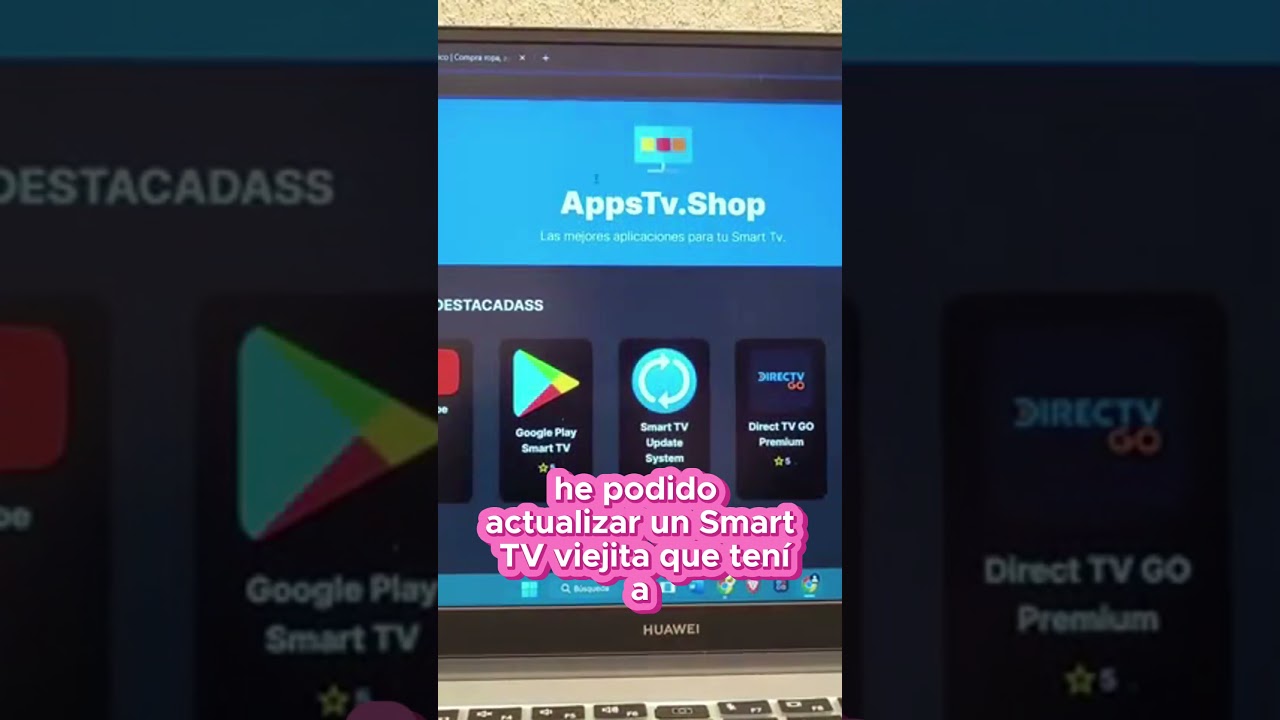
Si tu Smart TV antigua va lenta, las apps se cierran solas o no puedes instalar servicios nuevos, necesitas actualizar su sistema operativo o firmware. En esta guía te muestro los pasos para hacerlo desde la configuración de tu TV, más alternativas cuando tu modelo ya no recibe actualizaciones oficiales.
Método 1: Actualización Oficial desde la Configuración
La forma más segura es usar la función de actualización integrada en tu Smart TV. Todos los fabricantes principales (Samsung, LG, Sony, TCL, Hisense) la incluyen, aunque la ubicación del menú varía según la marca.
Pasos generales para actualizar tu Smart TV
- Conecta tu TV a internet — puedes usar WiFi o cable Ethernet. Sin conexión no podrás descargar actualizaciones.
- Abre el menú de configuración — presiona el botón “Settings” o “Configuración” en tu control remoto (a veces es el ícono de engranaje).
- Busca la sección de sistema o soporte — dependiendo de la marca puede llamarse “Sistema”, “Acerca de”, “Soporte” o “Información del producto”.
- Selecciona “Actualización de software” o “Actualizar firmware” — si hay una actualización disponible, te aparecerá un botón para descargarla.
- Confirma la instalación — la TV descargará el archivo (puede tardar varios minutos) y se reiniciará sola al terminar.
Importante: No apagues ni desconectes tu TV durante la actualización. Interrumpir el proceso puede dejarla inutilizable.
Rutas específicas por marca
Samsung: Menú → Soporte → Actualización de software → Actualizar ahora
LG: Configuración → General → Acerca de esta TV → Buscar actualizaciones
Sony (Android TV): Configuración → Acerca de → Actualización del sistema
TCL/Hisense: Configuración → Sistema → Actualización del sistema
Método 2: Actualización Manual con USB (Si tu TV no se conecta a internet)
Si tu Smart TV antigua no tiene WiFi o el módulo dejó de funcionar, algunos fabricantes permiten actualizar mediante una memoria USB.
- Identifica el modelo exacto de tu TV — busca la etiqueta en la parte trasera con el número de modelo completo.
- Descarga el firmware desde el sitio oficial del fabricante — visita la página de soporte de Samsung, LG, Sony, etc., busca tu modelo y descarga el archivo de actualización más reciente.
- Copia el archivo a una memoria USB formateada en FAT32 — no pongas el archivo dentro de carpetas, déjalo en la raíz de la USB.
- Conecta la USB a tu TV — insértala mientras la TV está encendida.
- Accede al menú de actualización manual — en la misma ruta que el método anterior, pero selecciona “Actualizar mediante USB” o similar.
Este método funciona solo si el fabricante aún ofrece archivos de firmware para tu modelo. Si tu TV tiene más de 7 años, probablemente ya no los publiquen.
¿Qué Hacer Si Tu Smart TV Ya No Recibe Actualizaciones?
Los fabricantes dejan de dar soporte a modelos antiguos después de 3-5 años. Cuando esto pasa, la mejor solución no es cambiar el televisor completo, sino añadir un dispositivo externo que convierta cualquier TV con HDMI en una Smart TV moderna.
Alternativas externas recomendadas para 2026
Google Chromecast: Convierte tu TV en una Android TV completa. Acceso a todas las apps de Google Play, control por voz con Google Assistant y transmisión desde tu celular.
Amazon Fire TV Stick: Opción económica con Alexa integrado. Incluye las principales apps de streaming (Netflix, Prime Video, Disney+, YouTube).
Apple TV 4K: Si usas iPhone o Mac, se integra perfecto con AirPlay y tu ecosistema Apple. Es la opción más cara pero la más fluida.
Xiaomi Mi TV Stick: Alternativa barata con Android TV oficial y soporte para apps populares.
Estos dispositivos se conectan al puerto HDMI de tu TV y cuestan entre $30 y $150 USD dependiendo del modelo. Son más rápidos que el sistema operativo original de la mayoría de Smart TVs antiguas.
Si además quieres conectar audífonos inalámbricos o bocinas Bluetooth a tu televisor, revisa cómo activar el Bluetooth de tu Smart TV para configurarlo correctamente.
Errores Comunes al Actualizar una Smart TV
Descargar firmware de sitios no oficiales: Nunca uses archivos de actualización de foros o sitios de terceros. Solo descarga desde el sitio web oficial del fabricante de tu TV.
Apagar la TV durante la actualización: Si cortas la corriente a mitad del proceso, la TV puede quedar bloqueada en modo de recuperación y necesitarás servicio técnico.
Confundir actualizaciones de apps con actualización del sistema: Actualizar Netflix o YouTube no es lo mismo que actualizar el firmware de la TV. Las apps se actualizan solas desde sus tiendas, el sistema operativo se actualiza desde el menú de configuración.
Ventajas de Mantener tu Smart TV Actualizada
Las actualizaciones de firmware traen mejoras de seguridad, correcciones de errores que hacen que las apps se cierren menos, y a veces añaden compatibilidad con formatos de video nuevos o servicios de streaming que antes no funcionaban.
Si tu TV es de 2019 o más reciente, es muy probable que aún reciba actualizaciones. Revisa cada 2-3 meses si hay versiones nuevas disponibles.
Para modelos de 2018 o anteriores, considera seriamente comprar un dispositivo externo en lugar de seguir usando el sistema original. La diferencia de velocidad y cantidad de apps disponibles es notable.
Preguntas frecuentes
¿Puedo actualizar cualquier Smart TV antigua?
Depende del fabricante y modelo. Si tu TV tiene más de 5-7 años, es probable que ya no reciba actualizaciones oficiales de firmware.
¿Qué hago si mi Smart TV no tiene actualizaciones disponibles?
Usa dispositivos externos como Chromecast, Fire TV Stick o Apple TV para añadir funciones modernas sin cambiar el televisor.
¿Es seguro actualizar el firmware de mi Smart TV?
Sí, siempre que uses actualizaciones oficiales del fabricante. No descargues firmware de sitios no oficiales porque pueden dañar tu TV.
¿Cuánto tarda una actualización de Smart TV?
Normalmente entre 10 y 30 minutos. Durante ese tiempo no apagues el televisor ni lo desconectes de internet.
[…] Este método evita el paso intermedio de la computadora y la USB, pero requiere navegar en el navegador de la TV, lo que puede ser menos cómodo con el control remoto. Si tienes problemas para actualizar el sistema operativo de tu Smart TV, consulta nuestra guía para actualizar Smart TV antigua. […]
[…] cómo instalar apps en Smart TV desde USB 2026 si también tienes memoria externa disponible, o ver cómo actualizar Smart TV antigua 2026 si tu televisor necesita una actualización del sistema operativo […]